
Ouvrez votre profil LinkedIn
Connectez-vous à LinkedIn et allez sur votre propre profil, celui avec votre photo et votre titre en haut.

Vous avez obtenu votre certificat : montrez-le. Trois petites étapes, environ cinq minutes, et il figure sur votre profil, là où les employeurs regardent vraiment.
Connectez-vous à LinkedIn et allez sur votre propre profil, celui avec votre photo et votre titre en haut.
Le chemin dépend de l’appareil que vous utilisez.
Sur ordinateur
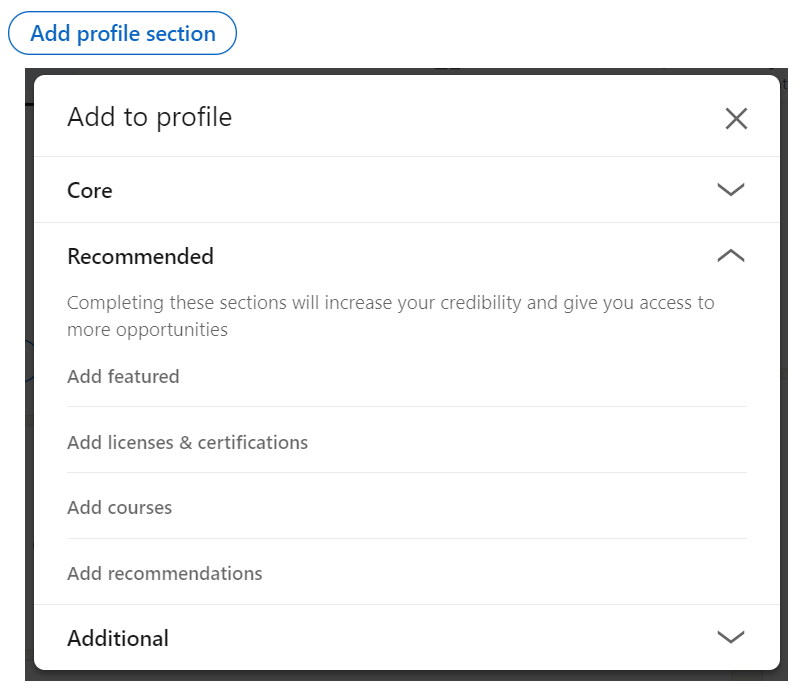
Cliquez sur Ajouter une section au profil, juste sous votre photo. Choisissez Recommandé, puis Ajouter licences et certifications.
Sur téléphone
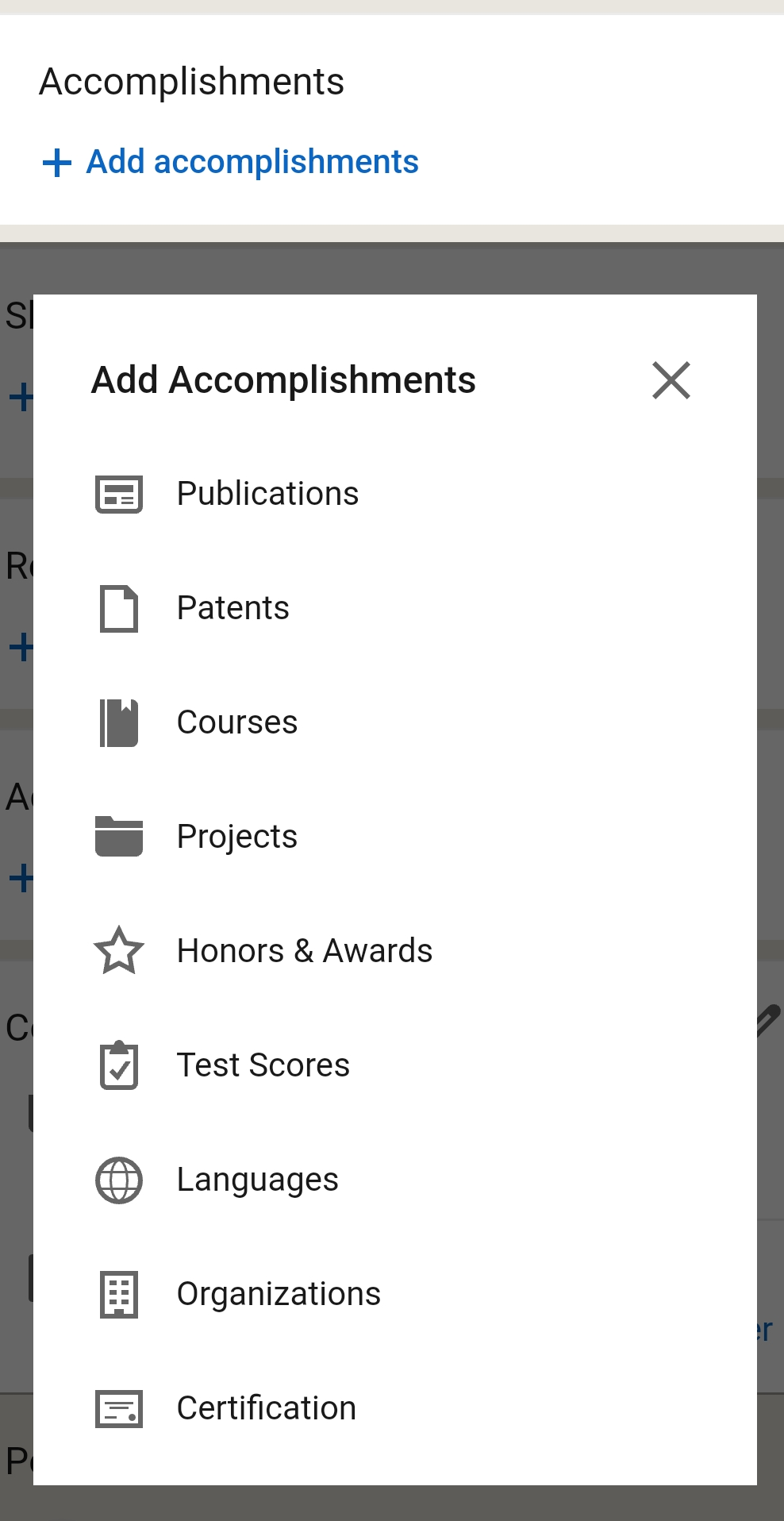
Sur votre profil, faites défiler jusqu’à Réalisations, appuyez sur Ajouter des réalisations, puis choisissez Certification.
LinkedIn demande six éléments. Voici quoi indiquer pour chacun.
L’URL de la certification
Prenez https://www.ibm-institute.com/verify/?code= et ajoutez à la fin l’identifiant de votre certificat, celui du coin inférieur droit, tirets compris.
Ainsi, si votre identifiant est 1-234-456-789, l’URL à saisir est :
https://www.ibm-institute.com/verify/?code=1-234-456-789
De cette façon, toute personne qui consulte votre profil voit le certificat confirmé en un clic.
Vous pouvez aussi utiliser simplement https://www.ibm-institute.com/verify/ seule, mais il faudra alors saisir le code à la main pour vérifier le certificat.
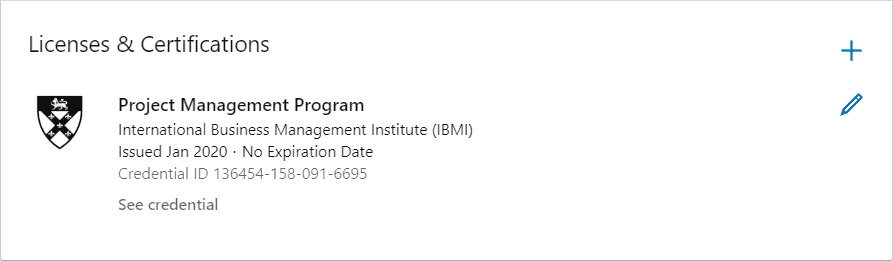
Votre certificat figure maintenant sur votre profil, et chacun peut vérifier qu’il est authentique.
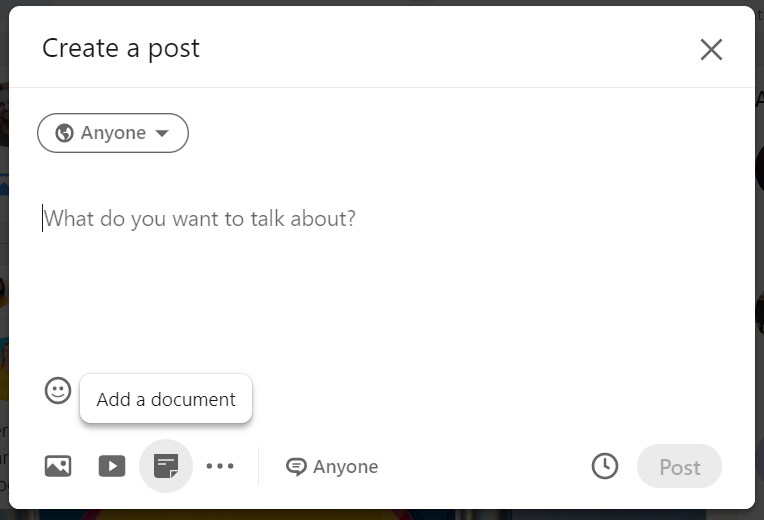
L’ajout à votre profil est discret : il n’apparaît dans le fil de personne. Si vous préférez en parler, rédigez une publication depuis votre fil LinkedIn et joignez-y le certificat.
Sur ordinateur
Pendant la rédaction, choisissez Document et importez le PDF du certificat.
Sur téléphone
Seules les photos peuvent être jointes : faites une capture d’écran de votre certificat et importez-la.
Collez votre identifiant dans la page de vérification : vous verrez exactement ce que voit un recruteur en suivant le lien depuis votre profil.
